グルージェントフロー:
承認者の条件設定とは

グルージェントフローなら、複雑な承認条件も設定できます。
- 「金額が〇〇円以下は、リーダーか課長のうち、どちらか一方が確認すればOK」といった【OR承認】
- 「部署の合議を形成するため、部長以上の承認がすべて必須」といった【AND承認】
- 「クリップボードで書類を回し、部署内の誰か二人の承認で次に進める」といった多数決的な運用
- 組織改編により部署ごとに承認者の役職が異なり、A部署では部長決裁だがB部署は課長決裁となる
など、現場で確立された柔軟な「生きた承認ルール」をワークフローシステムで再現できます。
グルージェントフローで対応できること
人と人数
合議
過半数/多数決 承認
N以上人数 承認
誰か一人 承認
M/N以上 承認
立場と条件
直属の上司 承認
役職・等級指定 承認
部門長 承認(関係部署)
金額による承認者変更
申請内容による承認者変更
例外パターン
代理
スキップ 承認(上位承認、移譲)
承認者の条件設定の例
合議や多数決による承認

アンド承認・オア承認

多段階承認

承認者の条件設定の実際の設定方法
Example承認者を複数設定し、1人が承認したら次の経路に進ませたい場合
STEP.1
経路設定をする
ログインし、モデルを新規作成する。
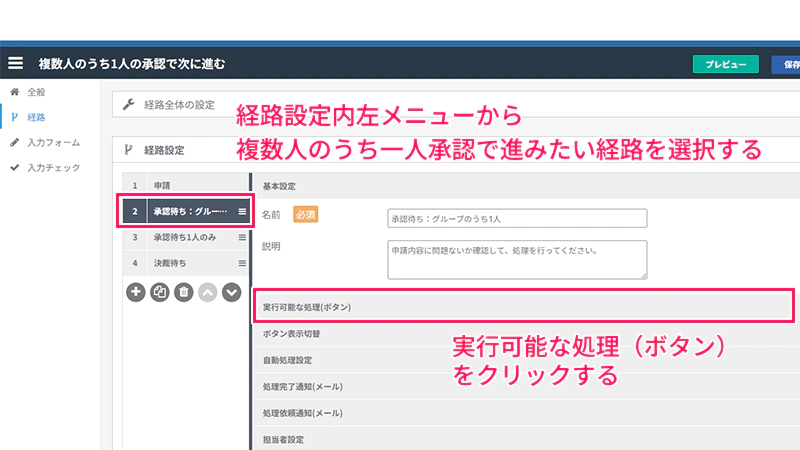
左メニュー「経路」をクリックして、「経路設定」を開く。複数人のうち一人承認で進みたい経路をクリックして選択状態にする。実行可能な処理(ボタン)をクリックする。
STEP.2
ボタンの設定を開く
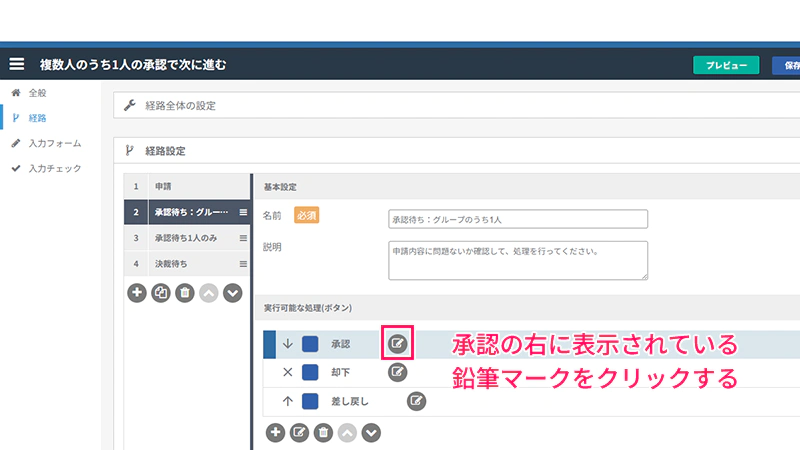
実行可能な処理(ボタン)の中にある「承認」ボタンの右側にあるアイコンの「鉛筆マーク」をクリックする。
STEP.3
承認ボタンの動作を選ぶ
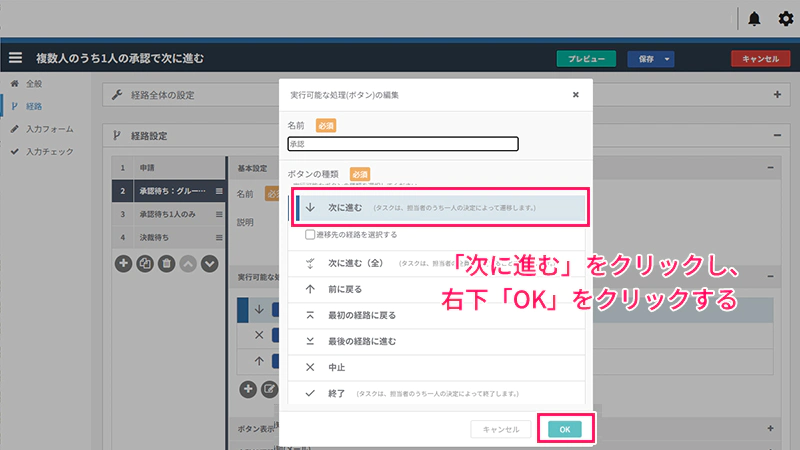
「承認」ボタンの編集画面で、「次に進む」をクリックし、処理を選択する。
右下にある「OK」をクリックして編集画面を閉じる。
STEP.4
担当者設定をする
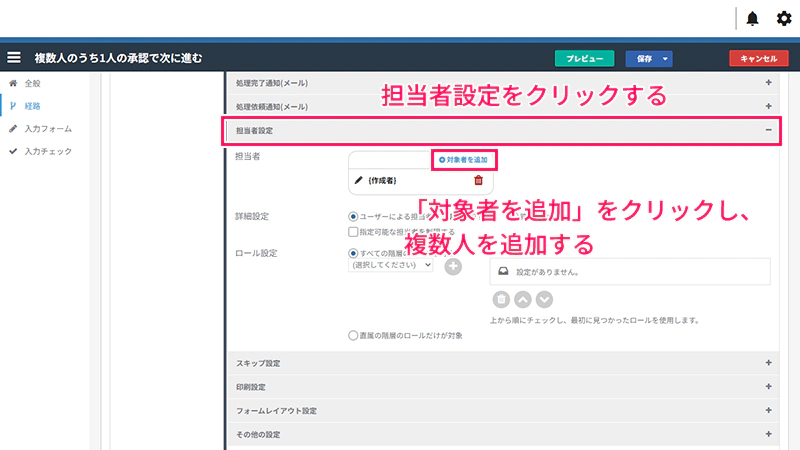
「担当者設定」をクリックし、開く。
「対象者を追加」をクリックし、承認プロセスに入れたい担当者を複数人選択する。
(Gluegent Apps 共有アドレス帳 をご利用の方は連携したグループウェアの情報からお選びいただけます)
STEP.5
保存する
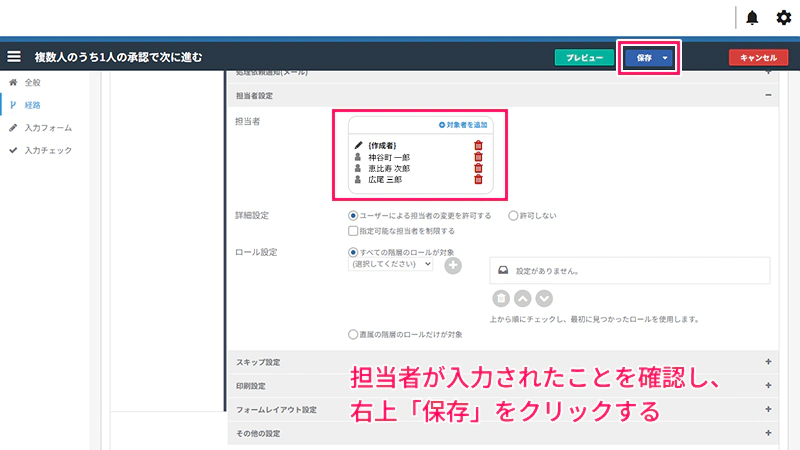
担当者が複数名入力されていることを確認する。右上「保存」をクリックする。
モデルが保存され、複数人から一名が承認したら進むフローのひな型を作成することができます。
※グルージェントフローではワークフローのひな型のことを「モデル」と呼んでいます。本設定方法ではモデル作成の権限が必要です。
あなたの会社にピッタリの方法で伴走サポートいたします

クリップボードでの回覧や部署内での合議など、日本独自の細やかな承認ルールも、グルージェントフローなら電子化が可能です。合議・多数決、AND/OR承認、多段階の条件分岐など、組織固有の複雑な経路設計にも柔軟に対応します。設定に不安がある場合でも、お客様専任担当が寄り添い、徹底サポートいたします。まずはお気軽にお問い合わせいただき、お客様のご要望をお聞かせください。
詳しいサポート体制はこちら