

【 Gluegent Flow 】モデルの設定次第でユーザーの使いやすさが向上します



せっかくグルージェントフロー(Gluegent Flow) でモデルを作成し、全社公開したのに全然使われないということはありませんか。またユーザーから「使いにくいと言われる」「紙の方が良かった」といった声が上がってくることはありませんか?
最悪の場合、上司から別のサービスへの置き換えを打診される......なんてこともあるかもしれません。
しかし、それは グルージェントフロー の機能の問題ではなく、「モデルの設定」で解決できるかもしれません。
実は、ほんの少し設定を見直すだけで、ユーザーの使い勝手(UX)は劇的に向上します。
今回は、実際にエンドユーザー様からいただいたご意見を元に、モデルの使いやすさを向上させるためのチェックポイントをご紹介します。
1. ユーザーに「人探し」をさせていませんか?
「申請のたびに、承認者を選ぶのが大変」という不満はよく聞かれます。
ルートグループの見直し
経路の担当者を割り当てる際、全社員が含まれる「ルートグループ」をそのまま設定していませんか?
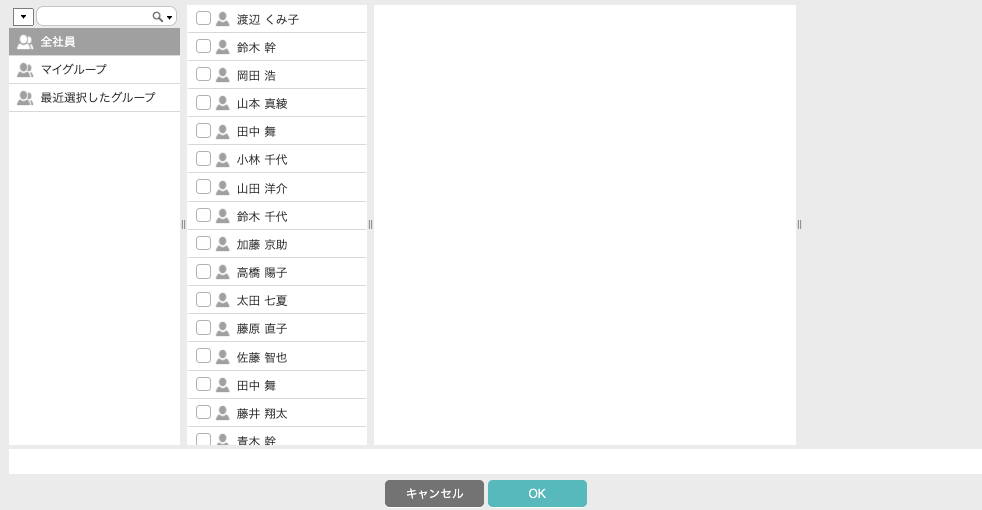
これだと、ユーザーは毎回長いリストをスクロールして上司を探さなければなりません。組織ツリーを作成し、部署ごとに絞り込めるようにするだけで、選択の手間は大幅に減ります。

担当者の自動設定
さらに言えば、そもそもユーザーに選ばせる必要があるでしょうか?
「課長承認」には申請者の所属組織の課長、「部長承認」には部長……といったように、あらかじめロール(役割)を設定しておけば、申請時に自動で承認者がセットされます。
ユーザーの手間が減るだけでなく、選択ミスによる誤送信も防げます。
2. そのボタン、本当に今の運用に合っていますか?
必要なボタン、不要なボタン
デフォルトの「承認」「却下」「差し戻し」ボタンをそのまま使っていませんか?
「この経路では絶対に却下はしない」なら「却下」ボタンは削除すべきですし、「承認」ではなく単なる「確認」ならボタン名も変えるべきです。
運用に合わないボタンがあると、ユーザーは「どれを押せばいいの?」と迷ってしまいます。
押し間違いの防止
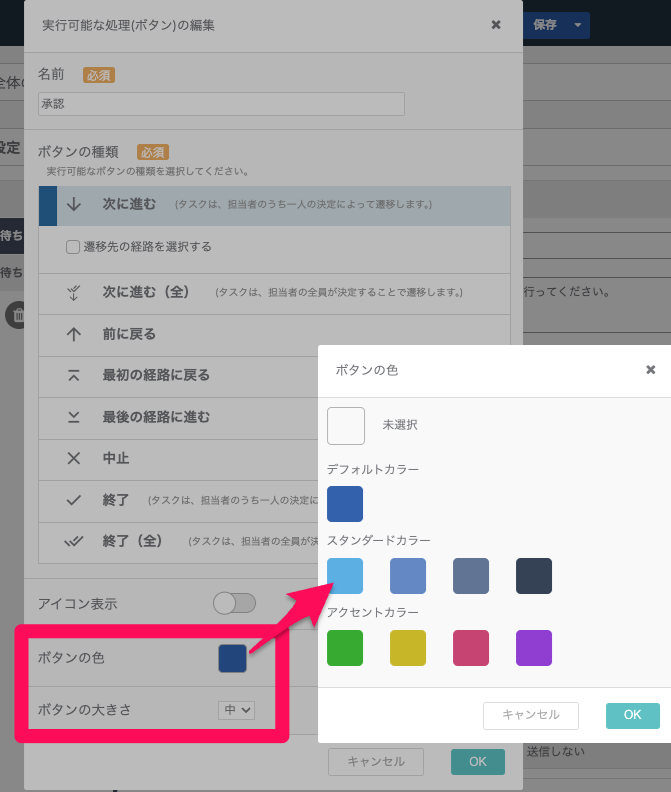
「承認」を押すつもりが、隣にある「却下」を押してしまった……という事故も多発しがちです。
重要なボタンは色を変える、アイコンをつける、サイズを大きくするなど、視覚的に区別をつけることで、うっかりミスを防ぐことができます。
3. 「何を書けばいいかわからない」をなくす
入力フォームの項目名だけを見て、何を書くべきか悩むユーザーは意外と多いものです。
説明欄とプレースホルダーの活用
入力フォームには「説明」欄があります。ここに「○○の場合は××と入力してください」と一言添えるだけで、入力内容はぐっと正確になります。
また、スマートモデル検索機能を使えば、「こういう時はどの申請書を使えばいいの?」という迷いも解消できます。
4. 画面表示が遅いと感じたら
「画面が開くのに時間がかかる」というのも、大きなストレス要因です。
スプレッドシート連携の落とし穴
選択肢のデータソースとしてGoogleスプレッドシートを使用している場合、表示のたびにGoogle APIを実行するため、項目数が多いとどうしても表示が遅くなります。
頻繁に変更がないデータであれば、グルージェントフロー のマスター管理機能を使うように変更してみてください。これだけで表示速度が改善され、ユーザーのイライラを解消できることがあります。
さいごに
いかがでしたでしょうか。
「使いにくい」という声の裏には、こうした細かい設定の配慮不足が隠れていることが多いです。
今回ご紹介した内容は、クラウドコンシェルジュの記事でも詳しく解説しています。
ぜひ、今のモデル設定を一度見直して、ユーザーにとって快適なワークフロー環境を作ってみてください。
参考記事:
モデルの設定次第でユーザーの使いやすさが向上します(クラウドコンシェルジュ)
(suto)