
パスキーが利用できなくても「PUSH通知認証・QRコード認証」で解決する、Gluegent Gate の安全・快適なスマート認証


こんにちは、Gluegent Gateです。
近年、セキュリティ強化の切り札として「パスキー(FIDO2)認証」が大きな注目を集めています。パスワードの使い回しやフィッシング詐欺のリスクを根本から排除できるため、「自社でも導入したい」と検討されているシステム管理者の方も多いのではないでしょうか。
しかし、いざ自社に導入を進めようとすると、「企業の運用ルール(端末制限)」でクラウドにパスワードやパスキー情報を上げたくないものの、利用者に多要素認証をさせたいというニーズが少なからずあると思います。
今回は、企業用スマートフォン特有の制限と、それを乗り越えて安全な多要素認証を実現するGluegent Gateの「PUSH通知認証」「QRコード認証」について解説します。
導入の落とし穴:企業貸与スマホの「iCloud / Googleアカウント制限」
パスキーは非常に便利な仕組みです。しかし、一般的なスマートフォンの場合、認証情報をAppleの「iCloudキーチェーン」やGoogleの「パスワードマネージャー」といったクラウドサービスを介して同期・管理するケースが多く見られます。
ここに、企業ならではのハードルが存在します。
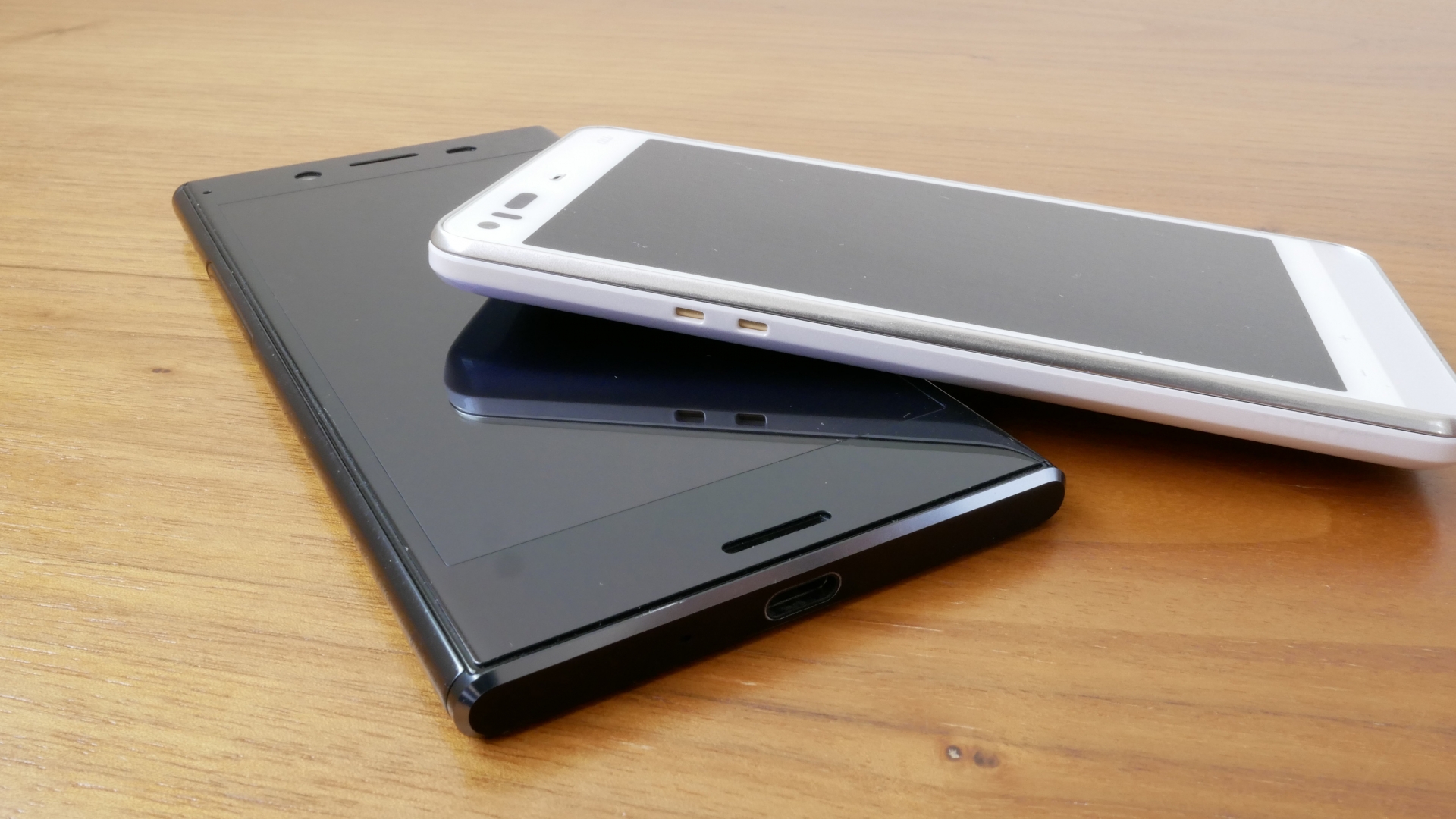
多くの企業では、セキュリティ対策や情報漏洩防止(シャドーIT対策)を目的として、MDM(モバイルデバイス管理)などを使い、業務端末でのプライベートなiCloudやGoogleアカウントへのログインを禁止・制限しています。
「セキュリティのためにiCloudを制限しているせいで、セキュリティを高めるためのパスキーが使えない…」
情シス担当者にとって、解決すべき課題のひとつではないでしょうか。
アカウント制限があっても大丈夫!Gluegent Gateの「PUSH通知認証」
端末制限をしている企業はどうやって認証を強化すればいいのか?
と思われるかもしれません。
Gluegent Gateの「PUSH通知認証」なら、iCloudやGoogle アカウントの同期機能に依存せず、スマートフォンを安全に利用できます。
PUSH通知認証の仕組み
- PCでの操作: PCのブラウザでIDを入力し、「PUSH通知」を選択すると、確認コードが表示されます。
- スマホでの承認: 通知をタップし、Gluegent Gate アプリに確認コードを入力し、「許可」をします。
この方法であれば、認証情報はGluegent Gateの専用アプリ(Gluegent Gateアプリ)側で制御されるため、iCloudやGoogleアカウントが制限されている業務端末でも、スムーズに多要素認証(MFA)が機能します。
さらに便利!PC画面にスマホをかざすだけの「QRコード認証」
Gluegent Gateでは、PUSH通知認証に加えて「QRコード認証」もご利用いただけます。
PCのログイン画面に表示されたQRコードを、スマートフォン(Gluegent Gateアプリ)のカメラで読み取るだけでログインが完了する仕組みです。
もちろん、こちらも端末のアカウント制限の影響は受けません。
まとめ:端末管理とセキュリティ強化を両立させるために
企業のガバナンスを守るための「端末制限」と、サイバー攻撃から身を守るための「認証強化(脱パスワード)」。これらは決してトレードオフ(二者択一)ではありません。
Gluegent Gateの「PUSH通知認証」や「QRコード認証」を活用すれば、現場のセキュリティルールを緩めることなく、ユーザーにとっても快適なログイン環境を構築できます。
- スマートフォンの機能を制限しつつ、安全な多要素認証を導入したい
- 社員に難しい操作をさせずに、認証セキュリティを強化したい
このようにお悩みの管理者の皆様、ぜひ一度Gluegent Gateの柔軟な認証機能をご検討ください!