
グルージェントフローの申請・承認・差し戻しに合わせて、kintoneのレコードを自動で追加・更新・削除してみた


こんにちは、エンジニアのYuito Hayashiです。
前回の記事では、グルージェントフロー(Gluegent Flow)からkintoneへレコードを自動追加する連携について紹介しました。
今回は後続経路でkintoneのレコードを更新・削除する連携について紹介します。
kintoneで「備品管理アプリ」、グルージェントフローで「備品購入申請」を作成し、申請時にkintoneのレコードを追加、承認時にレコードを更新、差し戻し時にレコードを削除するような連携を行いたいと思います。

kintoneで備品管理アプリを作成する
まずは、kintoneで備品管理アプリを作成します。
アプリの作成手順は前回と同じでkintoneアプリストア画面の「はじめから作成」から作成できます。
フィールドの設定
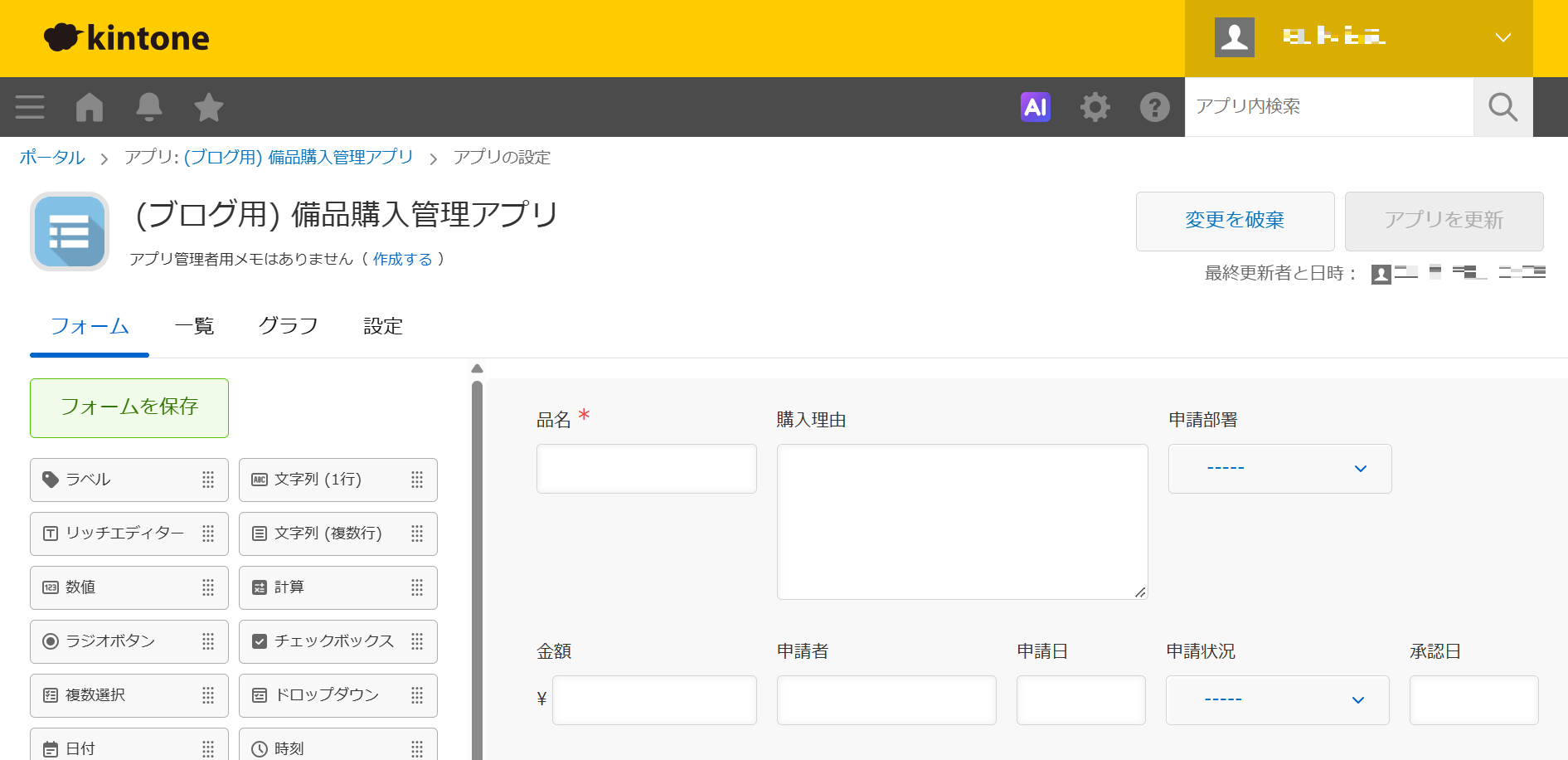
今回のアプリでは、フィールドを以下のように設定しました。
| フィールド名 | フィールド | フィールドコード | 備考 |
| 品名 | 文字列(1行) | 品名 | 「必須項目にする」にチェック |
| 購入理由 | 文字列(複数行) | 購入理由 | |
| 申請部署 | ドロップダウン | 申請部署 | 「営業部」「開発部」「総務部」を設定 |
| 金額 | 数値 | 金額 | 単位記号「¥」 |
| 申請者 | 文字列(1行) | 申請者 | |
| 申請日 | 日付 | 申請日 | |
| 申請状況 | ドロップダウン | 申請状況 | 「申請中」「承認済」を設定 |
| 承認日 | 日付 | 承認日 |
APIトークンの作成
前回は「レコード追加」の権限だけで足りましたが、今回は更新と削除も行います。
そのため、APIトークンのアクセス権には「レコード追加」「レコード編集」「レコード削除」の3つを付与します。
(「レコード閲覧」は「レコード編集」「レコード削除」にチェックを付けると自動でチェックされます。)
権限が足りないと、自動処理実行時にエラーが発生します。
アプリID及びサブドメインの確認
アプリIDとサブドメインは、前回と同じくアプリ画面のURL「https://(サブドメイン).cybozu.com/k/(アプリID)/」から確認できます。
グルージェントフローで備品購入申請モデルを作成する
次は、グルージェントフローで備品購入申請モデルを作成していきます。
[モデル一覧] > [新規作成] からモデルを作成できます。
入力フォームの設定
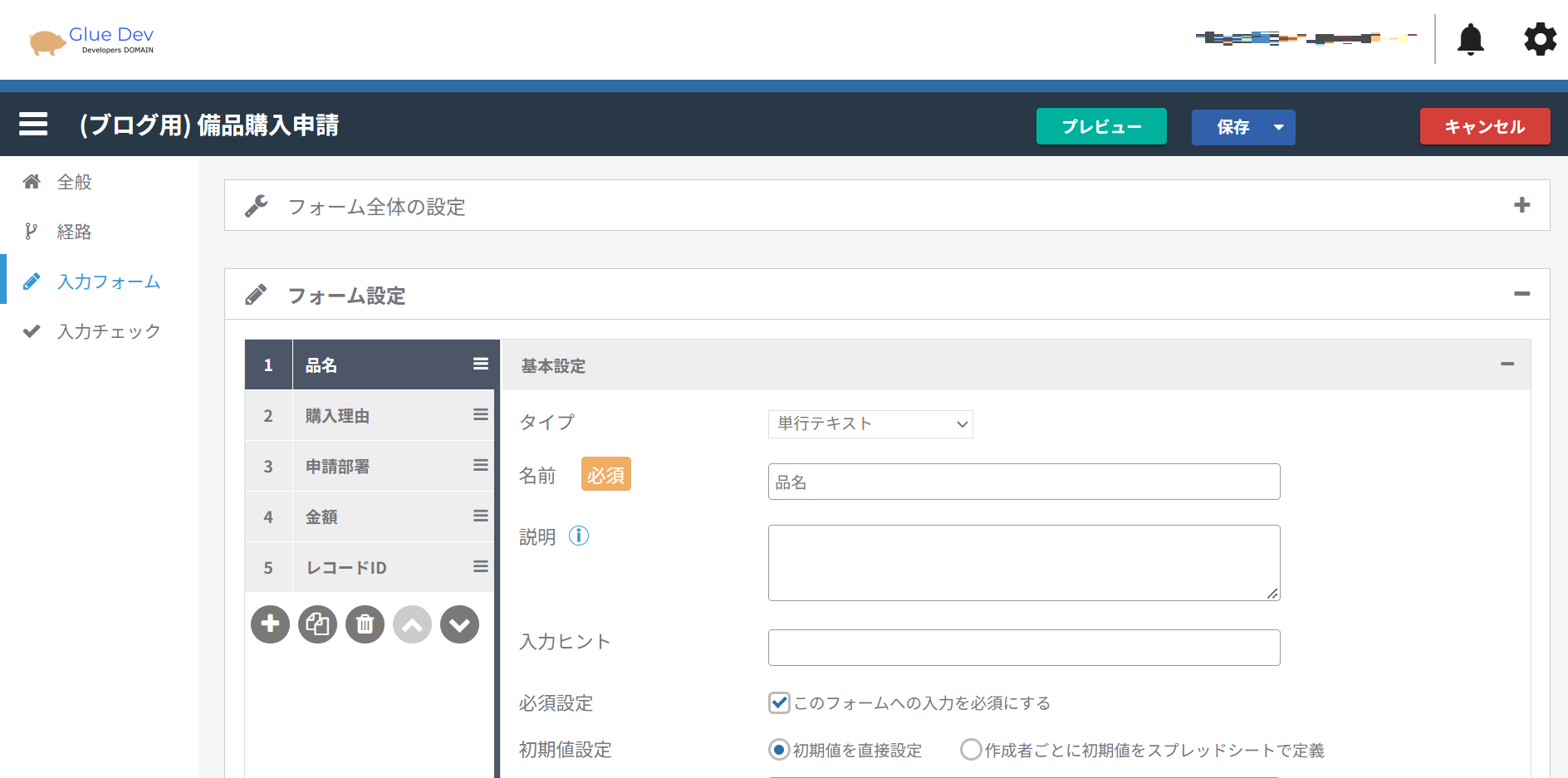
[入力フォーム] > [+ボタン] から、以下の5つの入力フォームを追加します。
ポイントは最後の「レコードID」で、申請時に登録したkintoneのレコードIDを保持し、承認時・差し戻し時にどのレコードを操作するかを特定するために使います。
| 名前 | タイプ | 備考 |
| 品名 | 単行テキスト | |
| 購入理由 | 複数行テキスト | |
| 申請部署 | リスト | 「営業部」「開発部」「総務部」を設定 |
| 金額 | 数値 | |
| レコードID | 単行テキスト | 編集されないように「非表示(または読み取り専用)」に設定 |
申請者や申請日は入力フォームを作らず、グルージェントフローで用意されているプレースホルダーを使います。
申請者にはタスク作成者の名前を取得する「${作成者名}」、申請日にはタスク作成した年月日を取得する「${作成年}」「${作成月}」「${作成日}」を使用します。
「${作成年}-${作成月}-${作成日}」のように「-」でつないで指定することで、前回のようにカスタムラベルで日付のフォーマット修正をする必要がありません。
外部システム実行自動処理1:申請時にレコードを追加する
kintoneとの連携には、前回と同じく外部システム実行自動処理を使用します。
[経路] > [申請者の経路] > [自動処理設定] > [+ボタン] > [その他サービス] > [外部システム実行] から追加します。
以下が今回設定した外部システム実行の入力内容です。
| 項目 | 入力内容 |
| 自動処理の名前 | レコード追加 |
| URL | https://(サブドメイン).cybozu.com/k/v1/record.json |
| HTTPメソッド | POST |
| コンテンツの種類 | application/json |
| リクエスト | { "app": (アプリID), "record": { "品名": { "value": "${品名}" }, "購入理由": { "value": "${購入理由}" }, "申請部署": { "value": "${申請部署}" }, "金額": { "value": "${金額}" }, "申請者": { "value": "${作成者名}" }, "申請日": { "value": "${作成年}-${作成月}-${作成日}" }, "申請状況": { "value": "申請中" } } } |
| HTTPヘッダー | ヘッダー名:X-Cybozu-API-Token 値:作成したAPIトークン |
| レスポンス形式 | JSON |
| レスポンス | キー:json.id 格納先入力フォーム:レコードID |
kintoneはレコードを追加すると、レスポンスでレコードIDを返します。
レスポンスの設定でキーに「json.id」を指定し、入力フォーム「レコードID」に格納しておくことで、後続経路でこのIDを使ってレコードの更新・削除ができるようになります。
外部システム実行自動処理2:承認時にレコードを更新する
承認経路に、承認時に実行される外部システム実行自動処理を追加します。
申請時に取得したレコードIDを使用して、レコードの申請状況を「承認済」、承認日を承認した日付に更新します。
承認日には、処理した日付を取得する「${処理年}」「${処理月}」「${処理日}」を「-」でつないで指定します。
以下が今回設定した外部システム実行の入力内容です。
| 項目 | 入力内容 |
| 自動処理の名前 | レコード更新 |
| URL | https://(サブドメイン).cybozu.com/k/v1/record.json |
| HTTPメソッド | PUT |
| コンテンツの種類 | application/json |
| リクエスト | { "app": (アプリID), "id": "${レコードID}", "record": { "申請状況": { "value": "承認済" }, "承認日": { "value": "${処理年}-${処理月}-${処理日}" } } } |
| HTTPヘッダー | ヘッダー名:X-Cybozu-API-Token 値:作成したAPIトークン |
| レスポンス形式 | JSON |
外部システム実行自動処理3:差し戻し時にレコードを削除する
承認経路に、差し戻し時に実行される外部システム実行自動処理を追加します。
申請時に取得したレコードIDを使用して、そのレコードの削除を行います。
以下が今回設定した外部システム実行の入力内容です。
※URLがrecords.json(末尾にs)になっていることに注意してください。
| 項目 | 入力内容 |
| 自動処理の名前 | レコード削除 |
| URL | https://(サブドメイン).cybozu.com/k/v1/records.json |
| HTTPメソッド | DELETE |
| コンテンツの種類 | application/json |
| リクエスト | { "app": (アプリID), "ids": [ "${レコードID}" ] } |
| HTTPヘッダー | ヘッダー名:X-Cybozu-API-Token 値:作成したAPIトークン |
| レスポンス形式 | JSON |
動作確認
設定が完了したら、実際にフローを動かして動作を確認してみましょう。
申請・承認・差し戻しの操作ごとにkintoneのレコードが以下のように変化すれば連携成功です!
申請時
申請すると、kintoneの備品管理アプリに、入力した内容で申請状況が「申請中」のレコードが追加されます。
このとき、グルージェントフロー側では入力フォーム「レコードID」に、追加されたレコードのIDが格納されます。
承認時
承認者が承認すると、レコードIDをもとにkintoneのレコードが更新されます。
申請状況が「承認済」になり、承認日には承認した日付が入ります。
差し戻し時
承認者が差し戻すと、レコードIDをもとにkintoneのレコードが削除されます。
差し戻された申請を修正して、再申請すると、新しいレコードとして改めて追加されます。
さいごに
今回は、グルージェントフローからkintoneへレコードを追加・更新・削除する方法を紹介しました。
申請・承認・差し戻しといった申請状況がそのままkintoneに反映されるので、常に最新の状況をkintone上で把握できるようになります。
ぜひ、この連携機能を活用して、社内業務の改善に繋げてみてください!
グルージェントフローとkintone連携機能の詳細についてはこちらから
最後まで読んでいただきありがとうございました!
(Yuito Hayashi)