

Teamsの容量を圧迫するファイル削除手順


Teamsの利用が拡大するにつれ、情報システム部門(情シス)にとって、チームサイトの容量管理は避けて通れない課題となっています。「現場で勝手にチームが増える」「必要なファイルがアップロードできなくなる」といった問題は、現場の生産性だけでなく、Microsoft365 全体の統制としても課題と言えるでしょう。
本記事では、最新版Teamsに対応した容量の確認方法と削減手順を解説します。

目次
Teamsサイト容量の確認および削除手順
Teamsチームの裏側にあるデータストレージは、主にSharePoint Onlineのチームサイトに格納されます。そのため、容量を確認・管理する際は、Teamsのフロント画面ではなく、SharePoint OnlineとTeams管理センターを確認しましょう。
現在のチームサイト容量を確認する方法
TeamsのバックエンドであるSharePoint Online管理センターを利用します。Teams管理センターでは、Teamsに関するアクティブユーザ数、チーム数、メッセージ数などを現状の概要として確認できますが、詳細な容量状況の確認はSharePointが担っています。
1.SharePoint Online 管理センターへのアクセス
Microsoft 365管理センターにアクセスし、すべての管理センターからSharePointを選択します。
2.アクティブなサイトの確認
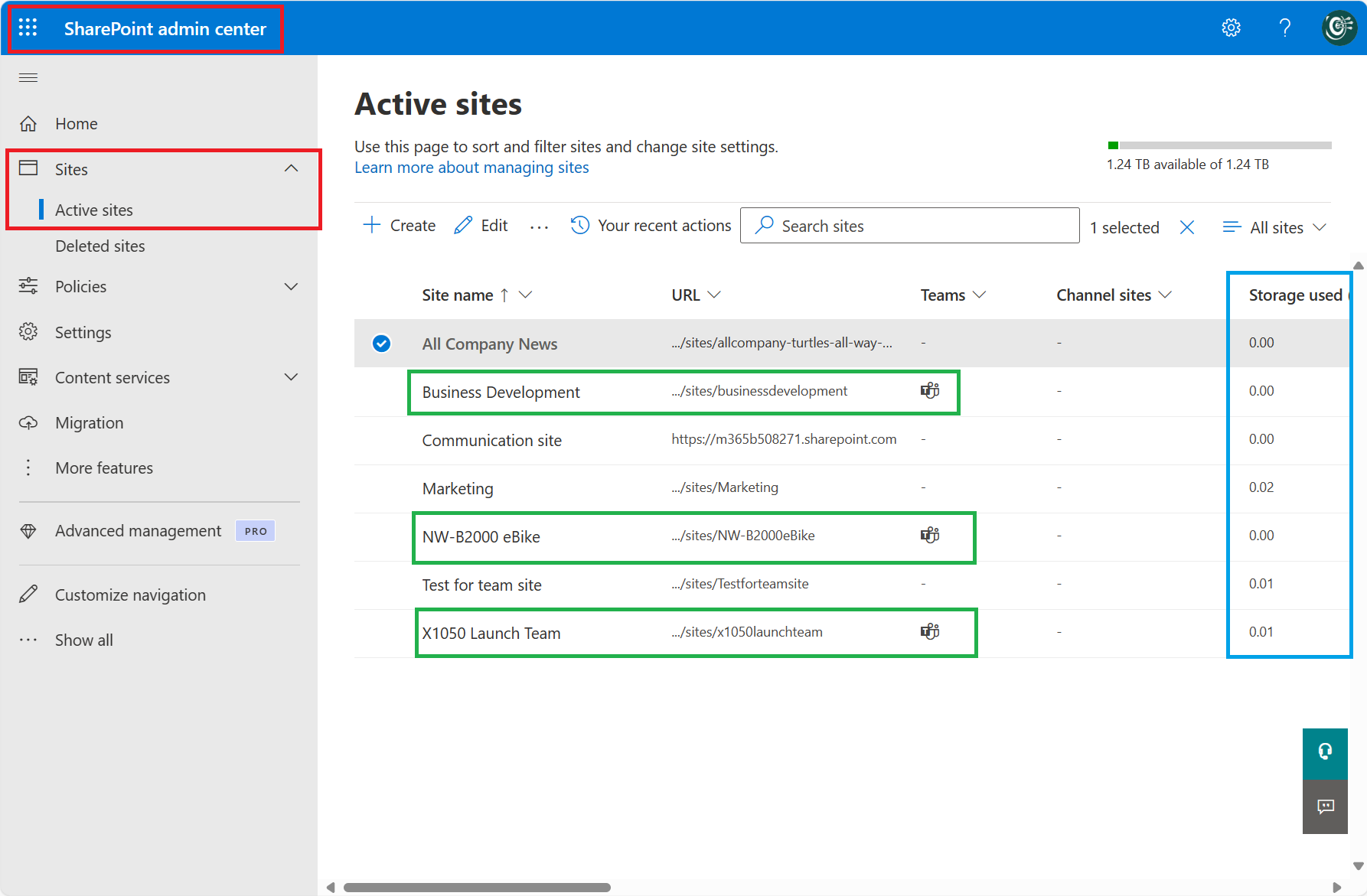
左側のナビゲーションでサイト > アクティブなサイトを選択します。
↓画像の赤枠をご参照ください。
3.チームサイトの特定と容量の確認
-
- この一覧には、SharePointサイト、コミュニケーションサイトなど、テナント内のすべてのアクティブなサイトが表示されます。Teamsと紐づいているチームサイトは、通常、チームサイトのアイコンが表示されます。
画像の緑枠をご参照ください。
-
- この一覧のストレージ列で、各チームサイト(=Teamsの裏側)が現在使用している容量(ギガバイト単位)を確認できます。
画像の水色枠をご参照ください。
-
- ヘッダーのストレージをクリックして降順に並べ替えれば、容量を最も多く消費しているチームサイトを特定できます。これにより、容量削減の候補を選定しやすくなります。
この方法で特定したサイト容量を確認することで、現場で容量を気にせず、自由気ままに利用している状況や、現場申告で「容量がいっぱいだ」という訴えに惑わされることなく、事実に即して優先順位を決定できます。
チームサイト容量の具体的な削除手順
それでは容量が逼迫する前に、データライフサイクル管理の観点から、適宜削除していきましょう。具体的な削減手順は以下の通りです。
1.大容量ファイルの特定と整理
-
- データ削減候補(容量逼迫している)となるチームサイトに、SharePoint Online管理センターからアクセスします。
-
- チームサイト内のドキュメントライブラリに移動し、サイズ、更新日でフィルタリングし、特にサイズの大きいファイルや長期間アクセスされていないファイルを特定します。
-
- 現場担当者と連携し、不要な大容量ファイル(例えば、古い動画ファイル、高解像度の画像データ、重複ファイルなど)を特定します。
- 現場担当者と連携し、不要な大容量ファイル(例えば、古い動画ファイル、高解像度の画像データ、重複ファイルなど)を特定します。
2.不要ファイルの削除
-
- 特定した不要なファイルを削除します。SharePointの仕様上、ファイルを削除しても、ごみ箱に移動するだけでは容量は解放されません。
-
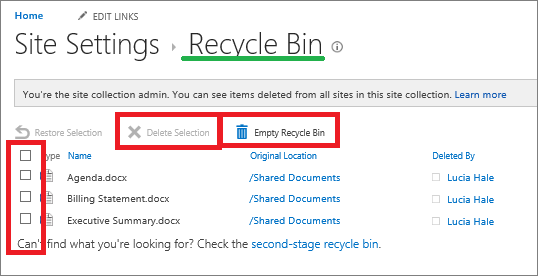
- ファイルを削除した後、サイトのごみ箱(第1段階のごみ箱)を開き、そこからもファイルを削除する必要があります。
↓画像(Recyle Bin:第一段階のゴミ箱)の赤枠をご参照ください。
-
- さらに、ごみ箱からも削除されたデータは「サイトコレクションのごみ箱」(第2段階のごみ箱)に残る場合があります。管理者権限で第2段階のごみ箱からも削除することで、初めてテナント全体のストレージが解放されます。
↓画像(Second-Stage Recyle Bin:第二段階のゴミ箱)の赤枠をご参照ください。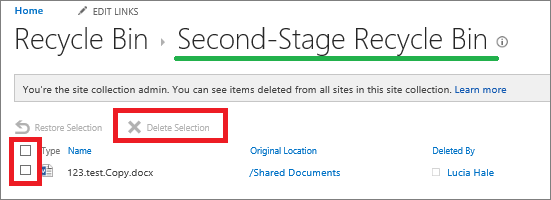
3.削減手順:古いチャネル、チームのアーカイブまたは削除
-
- 利用頻度が極端に低いチームやチャネルであっても、そのチームサイトも容量を消費し続けています。
- Teams管理センターにアクセスし、チーム>チームの管理から、対象チームをアーカイブするか、完全に削除します。
-
-
- アーカイブ:チームを読み取り専用にし、アクティビティを停止しますが、データは保持されます。一時的な休止に適しています。
-
-
-
- 削除:チームと、それに紐づくSharePointサイトのデータを完全に削除します。
- 削除:チームと、それに紐づくSharePointサイトのデータを完全に削除します。
-
-
- チームの完全削除は、データが完全に失われることを意味するため、事前に現場に十分に確認を行い、必要なデータはOneDriveや別のアーカイブ用ストレージに移行するよう指導しましょう。
適切な容量とは? ワークフロー化し、適切な管理を確立
ストレージの容量が不足し、削除候補のファイルあぶり出して削除するという対処は一時的な対症療法です。目指すべき適切な容量管理としては、現場で好き勝手にチームサイトを作成・削除させないための仕組み、すなわち適切な容量管理への仕組み化、ワークフロー化です。
ワークフローの導入のメリットや、ワークフローを使った管理運用については、以下の記事をご覧ください。
▶Microsoft Teamsの適切な管理でコストとリスクを抑制する方法