

Google Workspaceで承認フローを作成する方法
標準機能でできること・できないこと


Google Workspace(グーグルワークスペース) の標準機能である「承認機能」は、シンプルな社内申請を素早くデジタル化するのに非常に便利なツールです。特別なツールを導入しなくても、今すぐスプレッドシートやドキュメントでワークフローを回し始めることができます。
しかし、利用範囲が広がるにつれて、「複雑な条件分岐が設定できない」「人事異動ごとのメンテナンスが大変」といった、標準機能ならではの課題(限界)に直面するケースも少なくありません。
本記事では、Google Workspace(GWS)標準の承認機能の基本の仕組みから、実務における「標準機能の限界(できないこと)」まで、運用に役立つ情報を整理して解説します。
【お急ぎの方へ】 すでに標準機能での運用に限界を感じており、Google Workspace に最適な専用ワークフローをお探しの方は、以下の資料をご覧ください。

目次
Google Workspace 承認機能がもたらす業務の効率化
Google Workspace の承認機能は、追加費用をかけずに既存のライセンス内ですぐに始められる点が最大のメリットです。
日常的なやり取りをスムーズにデジタル化し、以下の4つのポイントで業務改善に貢献します。
1. 申請・承認業務のオンライン化と迅速化
ドキュメントやスプレッドシート上で申請・承認が完結するため、紙やメールでのやり取りが不要になり、迅速な意思決定が可能です。
2. 作業負担の軽減とヒューマンエラーの削減
繰り返し行われる承認の手間を減らし、リスト等を活用した入力制御や、通知による承認の催促などで人によるミスを減らします。
3. 業務プロセスの可視化と透明性の向上
タイムスタンプ付きの履歴が残るため、どこで承認が止まっているかの把握や、内部統制にも貢献します。
4. 柔軟な承認プロセスの管理
「1段階の同時承認のみ」という制限はありますが、複数の承認者を設定でき、チームに応じたフローを実現できます。
Google Workspace の承認機能が利用できる業務の具体例
Google Workspace の承認機能は、日常的な業務の中で、具体的に以下のような書類の申請・承認に活用できます。
|
業務 |
効率化の貢献 |
|
企画書や提案書の承認 |
リアルタイムでの修正やコメントが可能となり、迅速な意思決定を支援します。 |
|
契約書や規約の承認 |
就業規則などの全社員への承認を共有し、承認状況の把握やリマインダー送信をスムーズに行えます。 |
|
マニュアルやガイドラインの承認 |
品質管理文書の承認プロセスを管理し、修正依頼や承認履歴を記録することで透明性を保ちます。 |
|
報告書や議事録の承認 |
進捗報告書や議事録の確認・承認がオンラインで簡単に完結し、プロジェクト管理を効率化します。 |
|
請求書の承認 |
承認済みの請求書を次工程に移せるため、業務の遅延を防ぎます。 |
企業の実務で直面する Google Workspace 標準機能の限界
上記の通り、組織階層が複雑ではない小規模な組織や、自分の部署の上司だけが承認すればいい議事録・日報などであれば、標準機能でも十分に対応可能です。しかし、企業の稟議、経費精算、各種申請など、「厳格なルール」が求められる実務運用においては、標準機能ではカバーしきれない制限がいくつも存在します。
| 項目 | Google標準機能 | 専用ワークフロー |
| 条件分岐 | ||
| 引き上げ承認 | ||
| 進捗管理 | △ | 〇 |
| ログ管理 | ✕ | |
| Google連携 |
制限1. 「条件分岐」ができず、承認ルートが固定化される
実際の業務では「申請金額が10万円以上なら部長承認、50万円以上なら役員承認も必要」といった条件分岐が日常的に発生します。しかし標準機能では自動的なルート変更ができず、申請者が都度マニュアルを確認して宛先を手動設定する必要があるため、誤送信や承認漏れの温床になります。
制限2. 「代理承認」や「引き上げ承認」に非対応
承認者が長期出張や急病で不在の場合、あらかじめ設定した別の人に権限を委譲する「代理承認」や、上位の役職者が代わりに完了させる「引き上げ承認」の仕組みがないため、業務が完全にストップしてしまいます。
制限3. 監査に耐えうる「証跡(ログ)」とセキュリティの担保が難しい
スプレッドシート等での簡易管理では、誰かが誤って過去のセルの情報を書き換えてしまうリスクが常に伴います。「いつ・誰が・どのような内容で承認したか」という改ざん不可能な証跡を厳格に残すことが難しく、内部統制の観点で大きな課題が残ります。
制限4. 属人化のリスク(特にGAS開発の場合)
Google フォームとGAS(Google Apps Script)を連携して独自の承認システムを構築した場合、そのシステムを作った担当者が異動や退職をすると、「誰もメンテナンスできないブラックボックス」と化すリスク(属人化)が非常に高いのが実情です。
Google Workspace の利便性をそのままに、高度な承認フローを実現するには?
「標準機能では自社の運用ルールに合わない」「GAS(Google Apps Script)のメンテナンスから脱却したい」とお考えの企業様には、Google Workspace とシームレスに連携する「グルージェントフロー(Gluegent Flow)」をおすすめします。
グルージェントフロー は、標準機能の限界を突破しつつ、以下のようなGoogle連携ならではの強みを発揮します。
複雑な承認ルートもノーコード設定
「課長 ➔ 部長 ➔ 取締役」といった多段階承認や、金額による条件分岐、合議など、複雑なロジックにも柔軟に対応します。
ユーザー管理の手間がゼロ
Google Workspace の組織階層をそのまま活用できるため、システムごとに組織図を二重管理する工数が発生しません。
承認済みデータの自動連携 承認されたデータをGoogle ドライブやスプレッドシートに自動で書き出し・蓄積できるため、セキュアな証跡管理が可能です。
「使い慣れた環境」で教育コスト不要
使い慣れたGoogle環境のまま申請や承認作業を行えるため、新しいシステムに対する学習コストや抵抗感を最小限に抑えられます。
Google Workspace の利便性を活かしながら業務効率化を推し進めるための、より詳しい機能や導入事例をまとめた資料をご用意しております。ぜひご覧ください。

ここからは、「まずは標準機能でどこまでできるか試したい」という方向けに、よく利用されているアプリごとの具体的な利用手順をご説明します。
Google ドキュメント / スプレッドシートでの承認リクエスト手順
テキストベースの企画書や、計算式を含む見積書などの書類の承認には、標準機能が活用できます。
1. 申請書フォーマットの準備
申請書フォーマットの準備:Google ドキュメント等で申請書のフォーマットを作成し、誤って変更されないよう「閲覧権限のみ」で共有します。
2. フォーマットのコピーと記入
申請者は「ファイル」>「コピーを作成」を選択して自分のフォルダに保存し、申請内容を記入します。
3. 承認の依頼
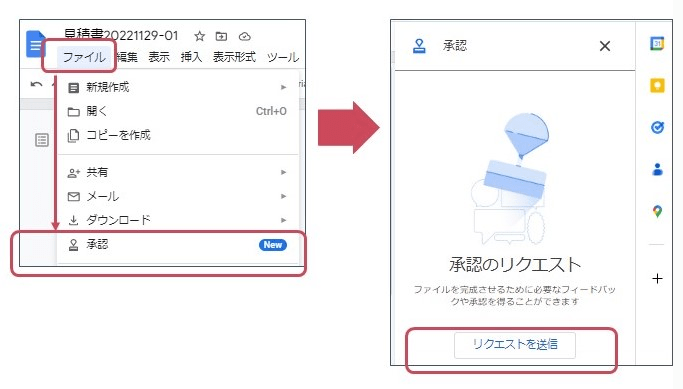
[ファイル] > [承認] を選択します。「承認のリクエスト」ウィンドウが表示されるので、「リクエストを送信」 をクリックして承認申請を行います。
4. 承認者の設定とリクエストを送信
承認を依頼する相手のメールアドレス、メッセージ、期限を設定します。承認中にファイルが編集されるのを防ぐ場合は「承認リクエストを送信する前にファイルをロックする」にチェックを入れ、「リクエストを送信」をクリックします。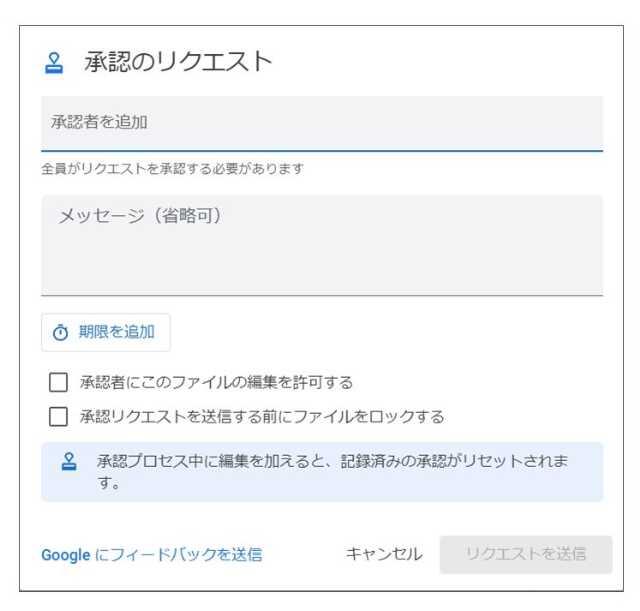
| 承認者 | 承認を依頼する相手のメールアドレスや名前を入力して選択します。複数人の指定が可能です。 |
|---|---|
| メッセージ | 申請内容を補足するメッセージを入力できます。申請フォーマットやファイル名で内容が明確な場合は、空欄でも問題ありません。 |
| 期限を追加 | 承認の期限を設定できます。「期限の追加」をクリックしてカレンダーから日付を選択してください。 |
| 承認者にこのファイルの編集を許可する | ・チェックあり: 申請内容の修正や差し戻し理由の記入が必要な場合に選択します。 ・チェックなし: 承認または却下の二択で運用する場合に選択します。 |
| 承認リクエストを送信する前にファイルをロックする | このチェックを入れると、承認プロセス中にファイルが編集されるのを防げます。特に複数の承認者がいる場合、途中でファイルが編集されると承認プロセスがやり直しになるため、申請内容の修正が不要であればロックしておくことでミスを防げます。 |
| 同じコンテンツを承認者全員が確認する必要がある | このチェックを入れると、誰か1人でも承認した後にファイルが書き換えられたらそれまでの承認がリセットされるという仕様です。全員が100%同じ内容に同意したという証拠を残すための仕組みです。うっかり編集してしまうのを防ぐためには、承認リクエストを送信する前に申請者がファイルをロックすることが大切です。 |
すべての設定が終わったら、「リクエストを送信」をクリックします。
5. 承認の操作
承認者には通知メールが届きます。ドキュメントを確認し、問題なければ「承認」、不備があれば理由を添えて「拒否(却下)」をクリックします。
6. 承認履歴の確認
履歴は「ツール」内の「アクティビティ ダッシュボード」またはGmailから確認できます。
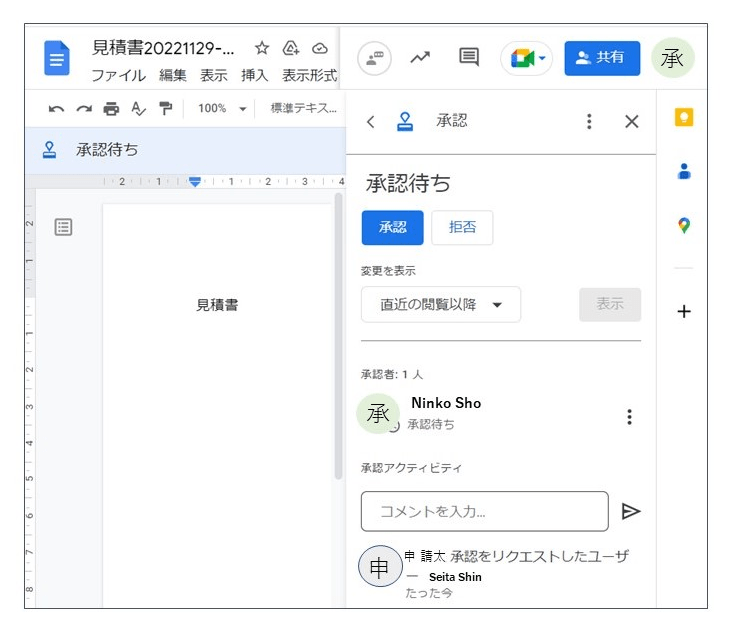
申請書の内容に問題がなければ、「承認」をクリックします。「リクエストを承認しますか?」という確認画面が表示されるので、必要に応じてメッセージを記入し、「承認」をクリックします。
申請内容に不備があれば、「拒否」をクリックします。「リクエストを不承認にしますか?」という確認画面が表示されるので、却下の理由などを記入して「拒否」をクリックします。却下されたドキュメントは、申請者が修正して新たな承認プロセスを開始することができます。また、承認プロセスはメッセージとともに履歴として残るので、修正指示など簡単なやりとりも可能です。
7. 承認履歴の確認
承認の履歴は、「ツール」内の「アクティビティ ダッシュボード」または、承認依頼者に届くGmailから確認できます。
Google フォーム+GASを使った簡易承認フローの作成手順
基本:スプレッドシートでのステータス管理
申請用フォームの作成:Google フォームで申請項目を作成します。
回答先シートの連携:「回答」タブから「スプレッドシートにリンク」をクリックし、回答を集約するシートを作成します。
管理列の追加:連携したシートの右端に「承認ステータス(承認待ち・承認済みなど)」の列を手動で追加し、承認者が直接シートを見てステータスを更新・管理します。
応用:GASを用いた自動メール通知(応用編)
<シートを毎回目視で確認する手間を省くため、GAS(Google Apps Script)を利用して「承認者へ自動で通知メールを送る」仕組みを構築します。
スクリプトエディタの起動:連携したスプレッドシートの「拡張機能」から「Apps Script」を開きます。
プログラムコードの記述:開いたエディタ画面に、宛先(承認者のメールアドレス)や、通知メールの件名・本文などを指定するための専用コードを記述して保存します。
トリガー(実行条件)の設定:記述したプログラムが「フォームが送信された時」に自動で動くように、実行タイミング(トリガー)を設定します。
※運用上の注意点:この方法は無料で自動通知を構築できる反面、実際のコード記述や「条件によって宛先を変える」といった設定を行うにはプログラミング知識が必須です。作成者以外は修正できなくなる「属人化(ブラックボックス化)」に陥るリスクが高いため、実運用における管理負荷やメンテナンス性に不安がある場合は、ノーコードで簡単に設定できる専用ツール(グルージェントフローなど)の活用をご検討ください。