

Microsoftで使えるワークフローとは?
Teams・Power Automateでできることと、運用で判断が必要になるポイント


「Microsoft 365があるなら、ワークフローも標準機能で十分だろう」 そう考えて運用を始めたものの、組織変更のたびに修正に追われ、複雑な条件分岐に頭を抱えてはいませんか?
確かに、TeamsやPower Automateを使えば、ワークフローを作ること自体はさほど難しくありません。しかし、いざ全社展開してみると「作成者が退職して中身がブラックボックス化した」「組織再編や人事異動に伴う承認ルートの更新が追いつかない」といった、運用フェーズ特有の壁に直面する企業が後を絶ちません。
本記事では、Microsoft 365でのワークフロー構築における「3つの選択肢」を徹底比較。標準機能で「できること」と、実務で「限界が見え始めるポイント」を整理し、貴社が数年先も無理なく運用し続けられるための判断基準を解説します。
ただし、本記事で扱う「ワークフロー」は、申請・承認を中心とした「承認フロー」であり、 Microsoft 365 環境でどう構築・運用するか、という文脈に限定します。
▶TeamsとPower Automate、どちらのワークフローを使うべきか?選び方の基準はこちら

目次
Microsoft 365 で利用できるワークフローの全体像と選択肢
Microsoft 365 環境では、主に次の方法でワークフローを構築できます。
- Teams の承認アプリ
- Power Automate(旧 Microsoft Flow)
- Microsoft 365 と連携する外部ワークフローサービス
重要なのは、どの方法が「作れるか」ではなく、「どの範囲までなら運用し続けられるか」です。
以降では、それぞれの特徴と向いているケースを整理します。まとめると、以下のような業務と運用になります。
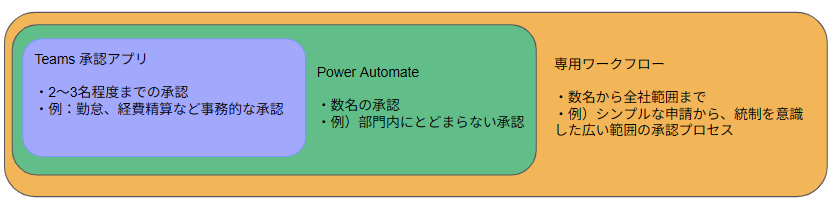
Teamsの承認アプリでできること・向いている業務範囲
Teams の承認アプリは、チャットや Teams 画面上から簡単に承認依頼を出せる機能です。
操作がシンプルで、現場でも導入しやすい点が特徴です。
Teams承認アプリが向いているケース
- 少人数・部門内で完結する承認
- 承認者が固定されている業務
- スピード重視の簡易申請
Teams承認アプリ利用時の注意点・限界
- 承認ルートの分岐や条件設定は限定的
- 組織変更・人事異動への追従が難しい
- 承認履歴の一元管理や可視化に限界がある
「まずは簡単に回したい」業務には有効ですが、全社展開やルールが複雑な承認業務には向きません。
Power Automate によるワークフローでできることと運用上の課題
Power Automate を使えば、条件分岐や複数ステップを含むワークフローを柔軟に構築できます。
SharePoint、Excel、Outlook、Teams などとの連携も可能です。
Power Automate の主な強み
- 高い自由度
- Microsoft 365 サービスとの親和性
自動化できる業務範囲が広い
実務で顕在化しやすい運用課題
- 承認ルート変更のたびにフロー修正が必要
- フローが属人化しやすく設計者の異動・退職でブラックボックス化になりがち
- 設定担当が変更になった際、編集権限の譲渡が煩雑
- 運用・問い合わせ対応が情シスに集中
- はじめは無料でも、後からライセンスコスト(HTTPリクエスト等)や運用コスト(情シスの負荷)がかかる
Power Automate は、 「作れる」ことと「運用し続けられる」ことのギャップが最も出やすい手段です。
Microsoft 365標準ワークフローで限界が見え始めるタイミング
Power AutomateMicrosoft 365 の標準機能でワークフローを運用していると、次のような状況で の適用範囲を超えるケースが多く見られます。
- 承認ルートが条件分岐・合議などで複雑化した
- 1つの承認フローで承認者が10人以上に増えた
- 組織改編・役職変更が頻繁に起きる
- 全社で統一した運用ルールが必要になった
この段階になると、Microsoft 365 標準機能だけでの運用は現実的に厳しくなるケースが多いのが実情です。
なぜ、標準機能の組み合わせだけでは「組織的な運用」に限界が来てしまうのでしょうか。その背景には、ツール自体の機能や運用上のリスクなど、複数の課題があります。
標準機能で続けるべきか、専用ワークフローを検討すべきか
Microsoft 365 の標準ワークフローであるTeams 承認フローとPower Automate は、「小さく始める」には非常に優れています。
一方で、次の条件に当てはまる場合は、専用ワークフローシステムの併用を検討する価値があります。
- 承認業務が全社共通の基盤になっている
- ルール変更・組織変更が多い
- 内製運用だけでは情シスの負荷が高い
- 監査・統制の観点で履歴管理が重要
ここからは「どう作るか」よりも「どう管理し続けるか」が判断軸になります。
Microsoft 365 と連携できる専用ワークフローという選択肢
Microsoft 365で利用でき、承認業務を前提に設計されたワークフローの選択肢として グルージェントフロー(Gluegent Flow)があります。
グルージェントフローの特長

- Microsoft Entra ID(旧 Azure AD)と連携した組織・役職管理
- 複雑な承認ルートをノーコードで設計可能
- 組織変更時でも負荷が少ない、柔軟な経路設計が可能
- Excel 出力や外部システム連携
導入後の運用サポート体制
「Microsoft 365 の便利さを活かしつつ、標準機能だけでは難しくなった運用部分を補完する」という位置づけで利用されるケースが多くあります。
Microsoft 365 環境におけるワークフロー構築方法の比較
|
比較項目 |
Teams 承認アプリ |
Power Automate |
専用ワークフロー |
|
主な用途 |
部署内のちょっとした確認 |
定型業務の自動化 |
全社の稟議・正式な申請 |
|
作成の難易度 |
直感的に作成可能 |
プログラミングの知識が必須 |
直感的に作成可能 |
|
組織変更への対応 |
作り直しが必要 |
個別フローの修正が必要(非常に煩雑) |
マスターデータを活用可能。組織情報やメンバーを一括反映可 |
|
トラブル対応 |
ほぼ起きない |
実行履歴から自分で追跡、原因特定が必要 |
ベンダーの専任担当が個別に対応 |
|
メンテナンス性 |
誰でもできる |
不自然な日本語訳のマニュアルのみ。改修が難しい |
日本語マニュアルが提供されておりわかりやすい |
|
サポート体制 |
公式のヘルプセンターや、代理店経由での問い合わせ |
ネットの調査や、代理店経由での問い合わせ |
個別のサポート体制あり |
どれを使うか?技術的判断のポイント:「プログラミング知識とスキル」は十分か
Power Automateは、一見するとアイコンを並べるだけで簡単に作れそうに見えます。しかし、いざ「金額によって承認者を変える」「起案者の上司を自動で探してくる」といった実務レベルのルールを組み込もうとすると、実はExcelの関数を組むよりも一段も二段も上のスキルが求められます。
具体的には、以下のような「プログラミングに近い考え方」を避けて通れません。
- Excelとの違い: Excelなら「セル」を見ればデータがわかりますが、Power Automateでは目に見えない「変数」という箱にデータを一時保存したり、データの型(文字列なのか数字なのか)を厳密に意識したりする必要があります。
- 「4月の壁」: 組織変更で部署名が変わった際、Excelなら置換で済みますが、Power Automateでは「Microsoft Entra ID(旧Azure AD)」という裏側の名簿システムと正しく連携する高度な設定を、一つひとつのフローに対してやり直さなければなりません。
- エラーの正体: 動かなくなったとき、Power Automateでは「JSON(ジェイソン)」という、英語のコードが並んだ専門的なデータを見て原因を探す必要があります。
つまり、Power Automateで高度なことをやろうとすると、「便利な道具を使う」段階から「システムを開発・運用する」段階へと足を踏み入れることになります。
これをすべて自力(内製)で学習して乗り越えるのか、あるいは、そうした複雑な裏側を最初からパッケージ化している「専用ワークフロー」に任せるのか。ここが、運用をスムーズに続けられるかどうかの分かれ道です。
まとめ:Microsoft ワークフローを選ぶときの判断軸
Microsoft ワークフローを検討する際に重要なのは、「今作れるか」ではなく「数年後も負担なく運用し続けられるか」です。
- 小規模・単純な承認なら標準機能でも十分対応可能
- 全社展開や将来的な複雑化を見据えるなら、専用ワークフローの検討も現実的
自社の業務規模や将来の変化を見据え、最も無理のない選択肢を判断することが重要です。